 By hjælpemidler i matematik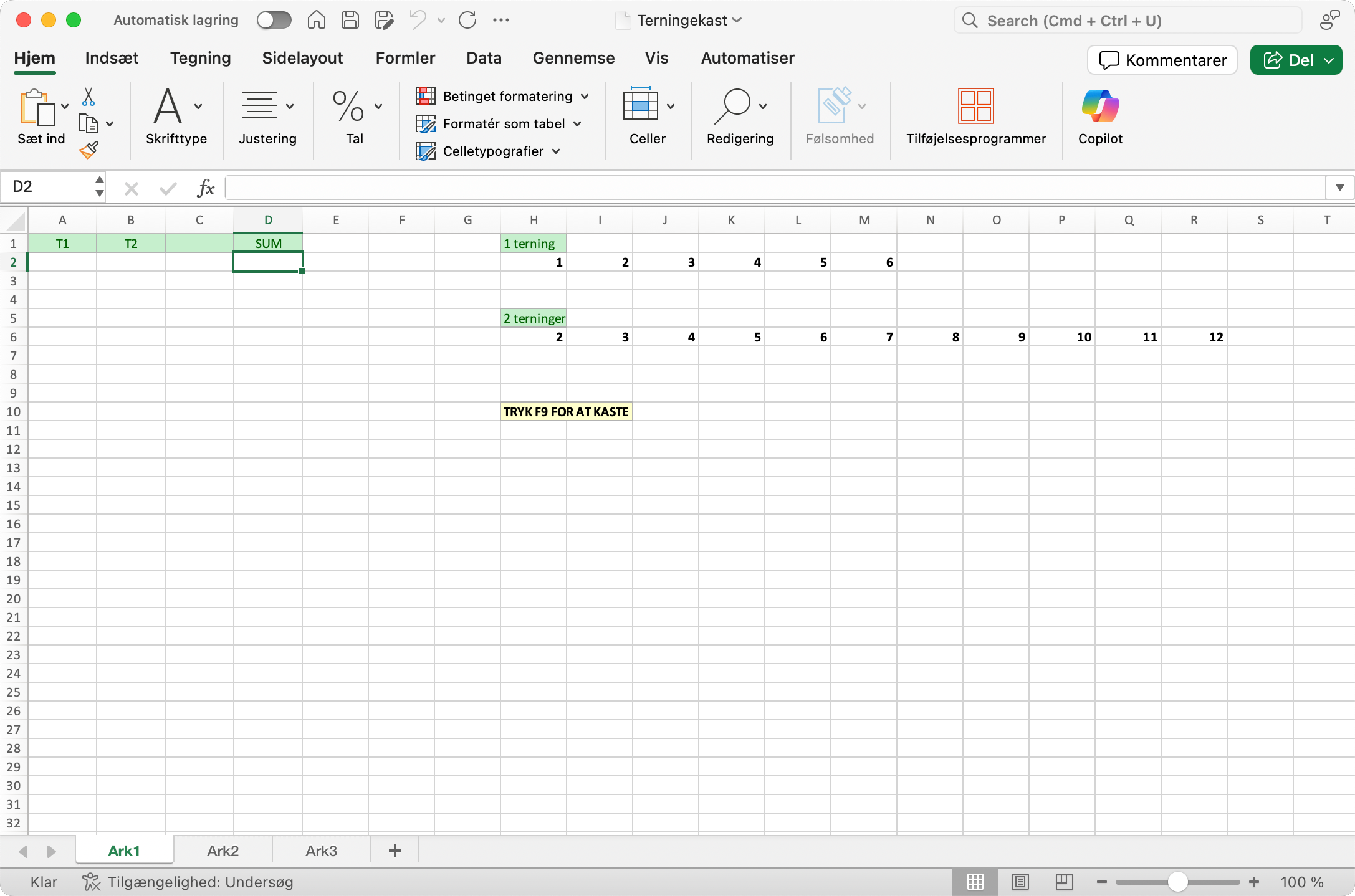
Her får du hjælp til at lave din egen simulering af terningekast i Excel. Det kan være en god måde at arbejde med sandsynlighed, tilfældighed og dataanalyse i matematik – både for elever og undervisere.
- Brug funktionen SLUMPMELLEM
Denne funktion genererer tilfældige heltal mellem to grænser, du selv vælger. Den er ideel til at simulere kast med en terning. Skriv for eksempel i en celle.
=SLUMPMELLEM(1;6)Det svarer til ét kast med en almindelig 6-sidet terning. Hver gang du opdaterer regnearket (f.eks. ved at trykke F9 på Windows eller Command + R på Mac), vil værdien ændre sig til et nyt tilfældigt tal mellem 1 og 6.
- Simulér mange kast:
Kopiér formlen ned i flere celler (f.eks. 100 rækker), så du får mange kast. På den måde kan du analysere, hvor ofte de forskellige udfald forekommer.
- Simulér to terninger og beregn øjensum:
Lav to kolonner med hver sin =SLUMPMELLEM(1;6)-formel. I en tredje kolonne lægger du de to udfald sammen:
=A1+B1.Dermed får du øjensummen for to terninger, hvilket giver mulighed for at undersøge, hvilke udfald der er mest sandsynlige.
- Optæl udfald med TÆL.HVIS:
Brug funktionen TÆL.HVIS til at tælle, hvor mange gange hvert øjental forekommer. Eksempel:
=TÆL.HVIS(C:C;1)Denne funktion tæller, hvor mange gange summen 1 optræder i kolonne C.
- Visualisér resultaterne med diagrammer:
Lav et søjlediagram over hyppigheden af udfald for én terning og for summen af to terninger. Det giver et godt visuelt overblik og kan danne grundlag for samtale om sandsynlighed og fordeling.
- Brug gerne filerne som inspiration: Her kan du se, hvordan man bygger formlerne op, organiserer data og laver et overskueligt diagram. Det er også en god idé at eksperimentere med flere eller færre kast, ændre på antallet af sider på terningerne, eller forsøge med forskellige betingelser og sandsynligheder.